

Trong kỷ nguyên số 2026, nơi trí tuệ nhân tạo (AI) ngày càng len lỏi vào mọi ngóc ngách cuộc sống, việc bảo mật dữ liệu cá nhân đã trở thành một yêu cầu cấp thiết, không còn là lựa chọn mà là sự sống còn của quyền riêng tư. Khi các hệ điều hành như Windows 11/12 và Android mới nhất liên tục bổ sung những tính năng thông minh, chúng ta phải đối mặt với nguy cơ dữ liệu cá nhân bị thu thập, phân tích và sử dụng mà không có sự kiểm soát chặt chẽ. Từ thói quen lướt web đến vị trí địa lý, giọng nói hay thậm chí là cảm xúc, mọi thông tin đều có thể trở thành “dữ liệu thô” nuôi dưỡng các thuật toán AI, biến chúng ta thành những “sản phẩm” bị khai thác. Việc không kiểm soát thông tin cá nhân có thể dẫn đến nhiều hệ lụy nghiêm trọng như lộ danh tính, quấy rối qua quảng cáo cá nhân hóa, hoặc thậm chí là rủi ro về tài chính và an ninh mạng. Bài viết này sẽ cung cấp cho bạn hướng dẫn chi tiết để tăng cường bảo mật dữ liệu cá nhân 2026, đảm bảo quyền riêng tư Windows 2026 và tắt thu thập dữ liệu Android một cách hiệu quả nhất, giúp bạn chủ động kiểm soát thông tin của mình trong thế giới kỹ thuật số đầy biến động.
Tầm Quan Trọng Của Bảo Vệ Dữ Liệu Cá Nhân Trong Kỷ Nguyên AI 2026
Trong năm 2026, việc bảo vệ dữ liệu cá nhân trở nên cực kỳ quan trọng do sự phát triển vượt bậc của trí tuệ nhân tạo, khiến thông tin của chúng ta dễ bị thu thập và phân tích ở quy mô chưa từng có. Các mô hình AI hiện đại có khả năng tổng hợp dữ liệu từ nhiều nguồn khác nhau để tạo ra hồ sơ người dùng cực kỳ chi tiết, tiềm ẩn rủi ro về quyền riêng tư và an ninh cá nhân. Theo báo cáo của Viện Nghiên cứu An ninh Mạng toàn cầu, 68% người dùng lo ngại về cách AI sử dụng dữ liệu của họ, tăng 15% so với năm trước.
Sự bùng nổ của AI không chỉ mang lại tiện ích mà còn đặt ra thách thức lớn về quyền riêng tư. Mỗi tương tác trực tuyến, mỗi câu lệnh thoại, hay mỗi cú nhấp chuột đều có thể được ghi lại và phân tích bởi AI để “cá nhân hóa” trải nghiệm, nhưng đồng thời cũng tạo ra một bức tranh toàn diện về cuộc sống của bạn. Nếu không có biện pháp kiểm soát, thông tin nhạy cảm có thể bị lạm dụng cho mục đích quảng cáo không mong muốn, gian lận, hoặc thậm chí là thao túng tâm lý. Việc chủ động bảo vệ dữ liệu giúp bạn duy trì quyền tự chủ thông tin, tránh trở thành mục tiêu của các chiến dịch khai thác dữ liệu và bảo vệ danh tính số của mình khỏi các mối đe dọa tiềm ẩn trong một thế giới ngày càng thông minh hơn.

Các Tính Năng Thu Thập Dữ Liệu Phổ Biến Trên Windows 11/12 Năm 2026
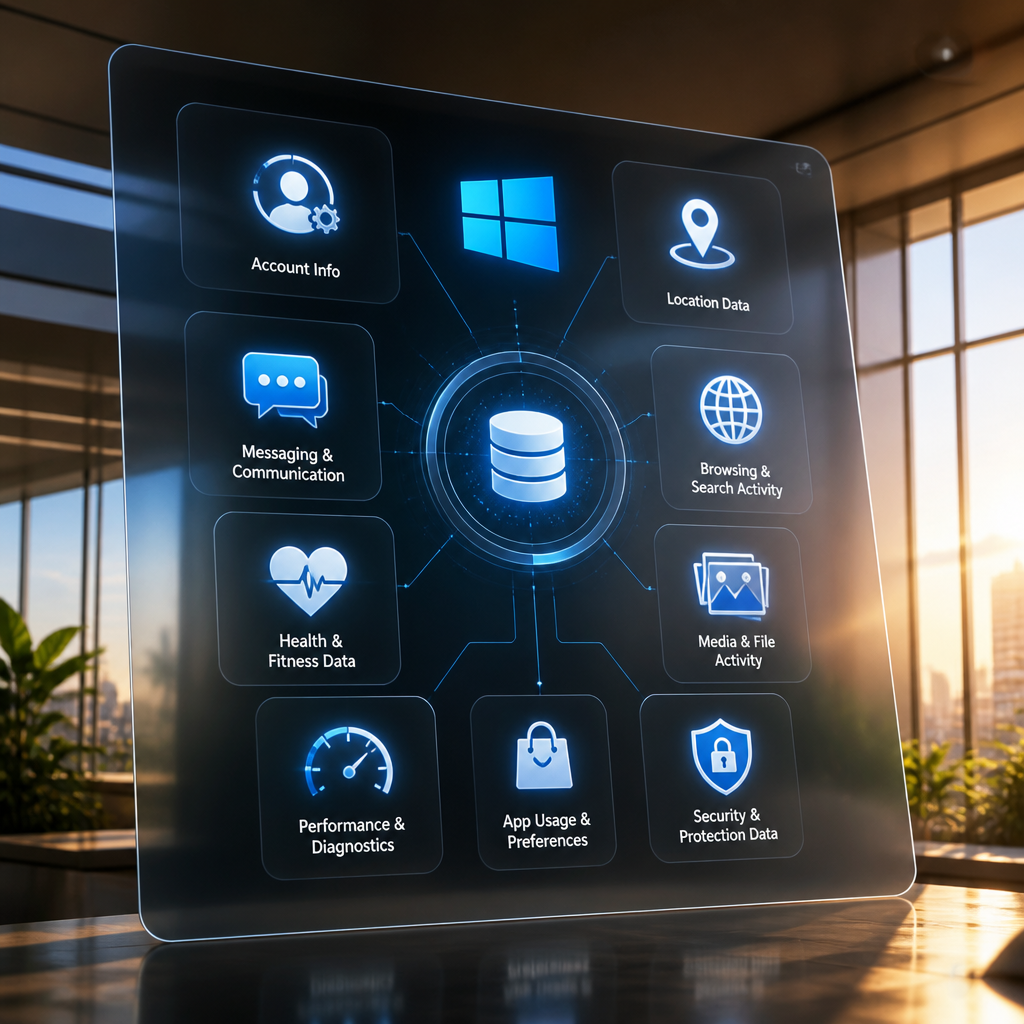
Các phiên bản hệ điều hành Windows 11 và Windows 12 (dự kiến ra mắt hoặc đã có những bản cập nhật lớn vào năm 2026) tích hợp nhiều tính năng thông minh giúp nâng cao trải nghiệm người dùng, nhưng đồng thời cũng thu thập một lượng lớn dữ liệu cá nhân để hoạt động hiệu quả. Việc hiểu rõ những tính năng này là bước đầu tiên để bạn có thể kiểm soát và bảo vệ thông tin của mình. Từ dữ liệu chẩn đoán hệ thống đến thông tin tương tác với trợ lý ảo AI, Microsoft thu thập nhiều loại dữ liệu khác nhau nhằm cải thiện sản phẩm và dịch vụ.
Telemetry & Diagnostics
Telemetry và Diagnostics là các tính năng thu thập dữ liệu chẩn đoán và sử dụng hệ thống, giúp Microsoft phát hiện lỗi, cải thiện hiệu suất và tính năng bảo mật của Windows. Theo tài liệu chính thức của Microsoft, dữ liệu này bao gồm thông tin về cấu hình phần cứng, hiệu suất ứng dụng, lỗi hệ thống và cách người dùng tương tác với hệ điều hành, được sử dụng để phân tích tổng hợp. Mặc dù cần thiết cho sự phát triển sản phẩm, việc thu thập liên tục này có thể gây lo ngại về quyền riêng tư nếu người dùng không kiểm soát.
Dữ liệu Telemetry và Diagnostics bao gồm nhiều loại thông tin khác nhau, từ mức độ sử dụng CPU/RAM, tần suất khởi chạy ứng dụng, đến chi tiết về các sự cố treo máy hoặc lỗi phần mềm. Microsoft phân loại dữ liệu này thành các cấp độ khác nhau (Cơ bản, Nâng cao và Tùy chọn), nhưng ngay cả ở cấp độ cơ bản, nó vẫn có thể cung cấp cái nhìn sâu sắc về hành vi sử dụng thiết bị của bạn. Mặc dù Microsoft cam kết mã hóa và ẩn danh dữ liệu này, việc một lượng lớn thông tin về thiết bị và hoạt động của bạn được gửi đi liên tục vẫn là một vấn đề cần xem xét kỹ lưỡng nếu bạn ưu tiên sự riêng tư tuyệt đối.
Quảng Cáo Cá Nhân Hóa

Quảng cáo cá nhân hóa trên Windows sử dụng dữ liệu từ lịch sử duyệt web, tìm kiếm, vị trí và cách bạn tương tác với các ứng dụng để hiển thị quảng cáo phù hợp với sở thích của bạn. Điều này được chứng minh qua việc Windows gán cho mỗi người dùng một Mã nhận dạng quảng cáo (Advertising ID) duy nhất, cho phép các nhà quảng cáo theo dõi hành vi của bạn trên các ứng dụng và dịch vụ của Microsoft, theo chính sách quyền riêng tư của họ. Mặc dù giúp quảng cáo bớt “phiền nhiễu” hơn, nó cũng đồng nghĩa với việc bạn đang bị theo dõi để phục vụ mục đích thương mại.
Mã nhận dạng quảng cáo này hoạt động tương tự như cookie trên trình duyệt web, nhưng áp dụng cho hệ sinh thái ứng dụng Windows. Bằng cách phân tích các ứng dụng bạn cài đặt, trang web bạn truy cập thông qua trình duyệt Microsoft Edge, và thậm chí cả nội dung bạn xem trên các dịch vụ của Microsoft, hệ thống sẽ xây dựng một hồ sơ sở thích chi tiết. Hồ sơ này sau đó được sử dụng để cung cấp quảng cáo được “điều chỉnh” riêng, xuất hiện trong các ứng dụng, trên màn hình khóa hoặc trong menu Start. Việc tắt tính năng này sẽ không loại bỏ quảng cáo hoàn toàn, nhưng sẽ giúp chúng trở nên ít liên quan đến thông tin cá nhân của bạn hơn.
Các Tính Năng AI Tích Hợp Như Copilot
Các tính năng AI tích hợp như Copilot trong Windows 11/12 thu thập và xử lý các truy vấn, lệnh thoại, và dữ liệu tương tác để cung cấp hỗ trợ thông minh và cá nhân hóa trải nghiệm người dùng. Theo báo cáo từ các chuyên gia bảo mật ứng dụng AI, các trợ lý ảo này cần phân tích ngữ cảnh, lịch sử trò chuyện và thông tin hệ thống để đưa ra phản hồi chính xác, đồng thời dữ liệu này có thể được sử dụng để cải thiện mô hình AI trong tương lai. Sự tiện lợi đi kèm với yêu cầu truy cập sâu vào dữ liệu cá nhân của bạn.
Copilot, hay các trợ lý AI tương tự, không chỉ đơn thuần là một công cụ tìm kiếm hay tạo nội dung. Nó có thể truy cập vào các ứng dụng của bạn, lịch sử duyệt web, email, tài liệu và các dữ liệu cá nhân khác để hiểu rõ ngữ cảnh và cung cấp hỗ trợ phù hợp. Ví dụ, nếu bạn yêu cầu Copilot tóm tắt một tài liệu đang mở, nó cần đọc nội dung tài liệu đó. Nếu bạn hỏi về lịch trình sắp tới, nó cần truy cập vào ứng dụng lịch của bạn. Điều này tạo ra một lượng lớn dữ liệu nhạy cảm được xử lý bởi AI, và dù Microsoft cam kết bảo mật, người dùng vẫn nên chủ động quản lý quyền truy cập và chia sẻ thông tin của mình.
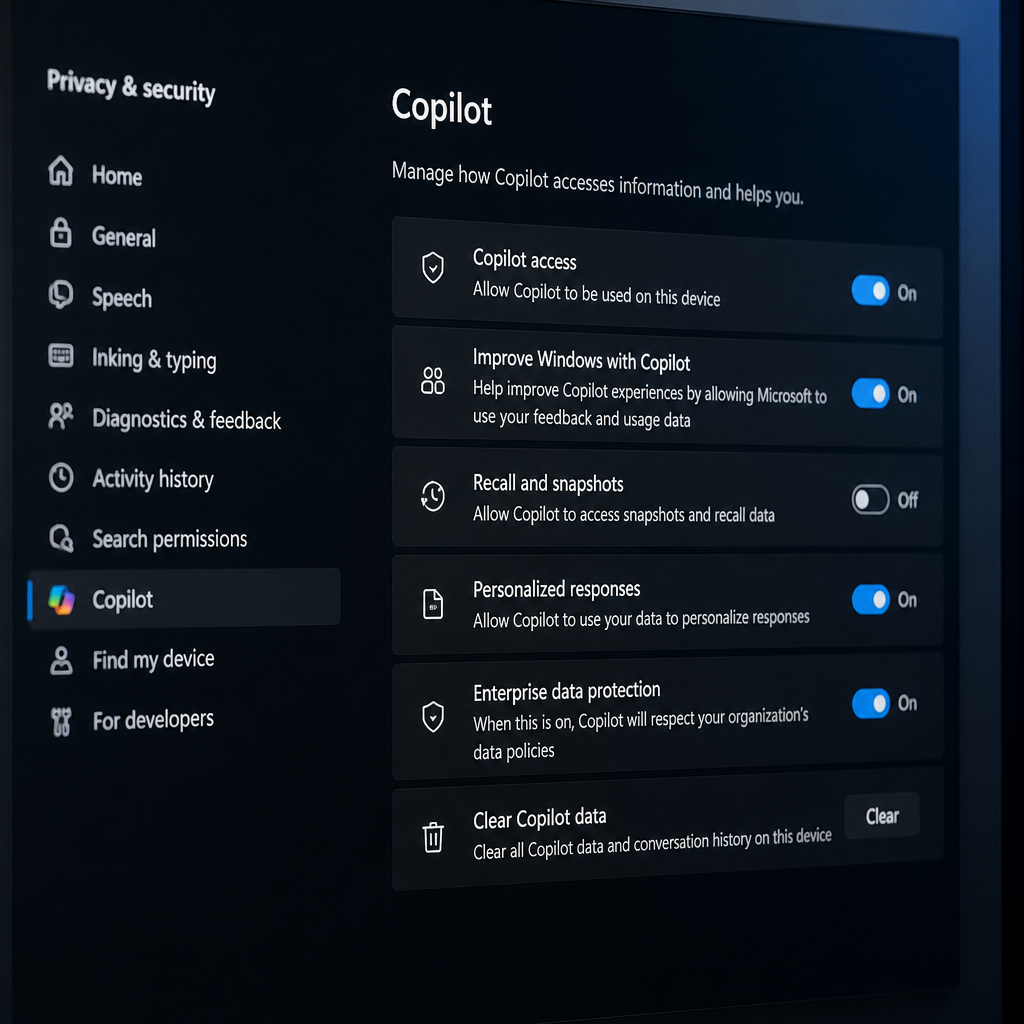
Hướng Dẫn Từng Bước Tắt Thu Thập Dữ Liệu Trên Windows 11/12
Để bảo vệ quyền riêng tư cá nhân, bạn có thể chủ động tắt các tính năng thu thập dữ liệu trên Windows 11/12 thông qua nhiều cách khác nhau, từ cài đặt hệ thống đơn giản đến các tùy chỉnh nâng cao hơn. Việc này không chỉ giúp bạn kiểm soát thông tin mà hệ điều hành thu thập mà còn giảm thiểu nguy cơ dữ liệu bị lạm dụng bởi bên thứ ba. Hãy cùng tìm hiểu chi tiết các bước thực hiện để tăng cường bảo mật cho thiết bị của mình.
Tắt Qua Cài Đặt Quyền Riêng Tư
Tắt thu thập dữ liệu qua Cài đặt quyền riêng tư là cách đơn giản và hiệu quả nhất cho hầu hết người dùng, cho phép bạn quản lý trực tiếp các quyền truy cập và chia sẻ thông tin mà không cần kiến thức kỹ thuật sâu. Theo khuyến nghị từ các chuyên gia bảo mật Microsoft, việc thường xuyên kiểm tra và điều chỉnh các cài đặt này giúp bạn giữ quyền kiểm soát tối đa đối với dữ liệu cá nhân của mình. Quy trình này thân thiện với người dùng và dễ dàng thực hiện.
Để tắt các tính năng này, bạn thực hiện theo các bước sau:
- Mở Settings (Cài đặt) bằng cách nhấn tổ hợp phím
Windows + I. - Chọn Privacy & security (Quyền riêng tư & bảo mật) từ menu bên trái.
- Trong phần Windows permissions (Quyền của Windows), bạn sẽ thấy nhiều tùy chọn:
- Diagnostics & feedback (Chẩn đoán & phản hồi): Chọn Diagnostic data (Dữ liệu chẩn đoán). Tắt “Send optional diagnostic data” (Gửi dữ liệu chẩn đoán tùy chọn). Bạn cũng có thể xóa dữ liệu chẩn đoán hiện có.
- Activity history (Lịch sử hoạt động): Tắt “Store my activity history on this device” (Lưu lịch sử hoạt động của tôi trên thiết bị này) và “Send my activity history to Microsoft” (Gửi lịch sử hoạt động của tôi đến Microsoft).
- General (Tổng quan): Tắt tất cả các tùy chọn liên quan đến ID quảng cáo, theo dõi khởi chạy ứng dụng, và đề xuất nội dung cá nhân hóa.
- Speech (Giọng nói): Tắt “Online speech recognition” (Nhận dạng giọng nói trực tuyến) nếu bạn không sử dụng các tính năng điều khiển bằng giọng nói.
- Inking & typing personalization (Cá nhân hóa viết tay và gõ): Tắt tính năng này để ngăn Windows thu thập dữ liệu gõ phím và viết tay của bạn.
- Trong phần App permissions (Quyền của ứng dụng), hãy xem xét kỹ lưỡng từng mục (Location, Camera, Microphone, Notifications, v.v.) và tắt quyền truy cập cho những ứng dụng bạn không muốn chúng thu thập thông tin.
Sau khi hoàn tất các bước trên, hệ thống Windows của bạn sẽ giảm đáng kể lượng dữ liệu thu thập được. Việc chủ động quản lý các cài đặt này là một phần quan trọng trong việc duy trì thủ thuật máy tính và sự riêng tư cá nhân trong môi trường số.
Dùng Group Policy Editor (Cho Bản Pro/Enterprise)
Group Policy Editor cung cấp khả năng kiểm soát sâu rộng hơn đối với các cài đặt hệ thống, bao gồm cả việc tắt hoàn toàn Telemetry và các dịch vụ thu thập dữ liệu khác, lý tưởng cho người dùng Windows Pro hoặc Enterprise muốn bảo mật nghiêm ngặt. Việc sử dụng công cụ này đòi hỏi quyền quản trị và hiểu biết cơ bản về cấu hình hệ thống, đảm bảo các thay đổi được áp dụng nhất quán trên toàn bộ thiết bị. Các chuyên gia quản trị hệ thống thường khuyên dùng Group Policy để quản lý tập trung.
Các bước thực hiện:
- Nhấn
Windows + R, gõgpedit.mscvà nhấn Enter để mở Group Policy Editor. - Điều hướng đến Computer Configuration > Administrative Templates > Windows Components > Data Collection and Preview Builds.
- Tìm và nhấp đúp vào mục Allow Telemetry.
- Chọn Disabled và nhấn Apply > OK.
- Bạn cũng có thể điều hướng đến Computer Configuration > Administrative Templates > Windows Components > Cloud Content và tắt các mục như “Do not allow Windows Spotlight” để giảm quảng cáo.
- Khởi động lại máy tính để các thay đổi có hiệu lực.
Chỉnh Sửa Registry (Cho Người Dùng Nâng Cao)
Chỉnh sửa Registry là phương pháp mạnh mẽ nhất để tắt các tính năng thu thập dữ liệu, phù hợp với người dùng có kinh nghiệm kỹ thuật muốn kiểm soát tuyệt đối các cài đặt của Windows. Tuy nhiên, việc chỉnh sửa Registry không đúng cách có thể gây ra lỗi hệ thống nghiêm trọng, do đó cần hết sức cẩn trọng và sao lưu Registry trước khi thực hiện bất kỳ thay đổi nào. Cộng đồng người dùng Windows thường chia sẻ các khóa Registry cụ thể để vô hiệu hóa Telemetry một cách triệt để.
Các bước thực hiện (hãy sao lưu Registry trước!):
- Nhấn
Windows + R, gõregeditvà nhấn Enter để mở Registry Editor. - Điều hướng đến
HKEY_LOCAL_MACHINESOFTWAREPoliciesMicrosoftWindowsDataCollection.- Nếu khóa
DataCollectionkhông tồn tại, bạn có thể tạo mới bằng cách nhấp chuột phải vào khóaWindows, chọn New > Key và đặt tên làDataCollection.
- Nếu khóa
- Trong khóa
DataCollection, nhấp chuột phải vào khoảng trống bên phải, chọn New > DWORD (32-bit) Value. - Đặt tên cho giá trị mới là
AllowTelemetry. - Nhấp đúp vào
AllowTelemetry, đặt Value data thành0và nhấn OK. - Khởi động lại máy tính.
Các Tính Năng Thu Thập Dữ Liệu Phổ Biến Trên Android Mới Nhất
Trên các thiết bị Android mới nhất vào năm 2026, Google tiếp tục phát triển các tính năng thông minh để tối ưu hóa trải nghiệm người dùng, từ đó cũng gia tăng việc thu thập dữ liệu cá nhân. Hiểu rõ cách Android thu thập thông tin là chìa khóa để bạn có thể quản lý và bảo vệ quyền riêng tư của mình. Các tính năng như dữ liệu sử dụng, dịch vụ vị trí, quảng cáo cá nhân hóa và các trợ lý AI tích hợp đều đóng vai trò quan trọng trong việc thu thập và xử lý thông tin cá nhân của bạn.
Dữ Liệu Sử Dụng & Chẩn Đoán
Dữ liệu sử dụng và chẩn đoán trên Android bao gồm thông tin về cách bạn tương tác với thiết bị và ứng dụng, giúp Google cải thiện hiệu suất, ổn định hệ thống và phát hiện lỗi. Theo chính sách quyền riêng tư của Google, dữ liệu này có thể bao gồm thông tin về tần suất sử dụng ứng dụng, thời lượng pin, chất lượng kết nối mạng và các báo cáo lỗi, được sử dụng để tối ưu hóa trải nghiệm người dùng và phát triển sản phẩm. Việc chia sẻ dữ liệu này thường được bật mặc định, nhưng bạn có thể kiểm soát.
Thông tin này giúp Google hiểu được cách người dùng thực sự sử dụng các thiết bị Android và ứng dụng trên đó. Ví dụ, nếu một ứng dụng thường xuyên bị treo trên một loại thiết bị cụ thể, dữ liệu chẩn đoán sẽ giúp Google và nhà phát triển ứng dụng xác định và khắc phục sự cố. Mặc dù mục đích là cải thiện sản phẩm, việc thu thập dữ liệu sử dụng liên tục có thể tiết lộ thói quen và sở thích cá nhân của bạn. Việc tắt tính năng này sẽ không ảnh hưởng đáng kể đến hoạt động cơ bản của thiết bị, nhưng sẽ hạn chế việc Google thu thập thông tin chi tiết về hành vi sử dụng của bạn.
Dịch Vụ Vị Trí
Dịch vụ vị trí cho phép các ứng dụng và hệ thống Android truy cập thông tin về vị trí địa lý của bạn, thường được sử dụng cho bản đồ, tìm kiếm địa điểm lân cận hoặc dự báo thời tiết. Tuy nhiên, việc liên tục chia sẻ vị trí có thể dẫn đến rủi ro về quyền riêng tư. Theo phân tích từ các chuyên gia bảo mật di động, dữ liệu vị trí là một trong những loại thông tin nhạy cảm nhất, dễ bị lạm dụng nếu rơi vào tay kẻ xấu, dẫn đến theo dõi hoặc quấy rối. Việc quản lý quyền truy cập vị trí là rất cần thiết.
Dịch vụ vị trí trên Android hoạt động dựa trên nhiều nguồn khác nhau như GPS, Wi-Fi, mạng di động và cảm biến trên thiết bị, mang lại độ chính xác cao. Mặc dù hữu ích cho các ứng dụng như Google Maps hay đặt xe, việc bật dịch vụ vị trí liên tục cho phép nhiều ứng dụng theo dõi hành trình của bạn theo thời gian, xây dựng một hồ sơ chi tiết về các địa điểm bạn thường xuyên ghé thăm. Điều này không chỉ tiêu hao pin mà còn tiềm ẩn nguy cơ bảo mật. Bạn nên chỉ cấp quyền truy cập vị trí cho các ứng dụng thực sự cần thiết và chỉ khi chúng đang được sử dụng.
Quảng Cáo Cá Nhân Hóa
Quảng cáo cá nhân hóa trên Android sử dụng Mã nhận dạng quảng cáo (Advertising ID) duy nhất của thiết bị để theo dõi hành vi của bạn trên các ứng dụng và trang web, từ đó hiển thị quảng cáo phù hợp với sở thích. Điều này được Google công khai trong chính sách quảng cáo của mình, cho phép các nhà quảng cáo xây dựng hồ sơ người dùng dựa trên lịch sử duyệt web, tìm kiếm và tương tác ứng dụng. Mặc dù có thể làm cho quảng cáo ít gây khó chịu hơn, nó cũng là một hình thức giám sát kỹ thuật số.
Mã nhận dạng quảng cáo là một chuỗi ký tự duy nhất được gán cho thiết bị Android của bạn, tương tự như cookie trên trình duyệt web. Các ứng dụng và mạng quảng cáo có thể sử dụng mã này để theo dõi hoạt động của bạn trên nhiều ứng dụng khác nhau, xây dựng một hồ sơ chi tiết về sở thích, thói quen và nhân khẩu học. Dựa trên hồ sơ này, bạn sẽ nhận được các quảng cáo được “điều chỉnh” riêng, từ sản phẩm bạn vừa tìm kiếm đến các dịch vụ liên quan đến vị trí của bạn. Việc đặt lại hoặc giới hạn mã này sẽ không loại bỏ quảng cáo, nhưng sẽ làm cho chúng trở nên ít liên quan đến thông tin cá nhân của bạn hơn.
Google Assistant và các AI Tích Hợp
Google Assistant và các tính năng AI khác trên Android thu thập lệnh thoại, truy vấn tìm kiếm, và dữ liệu tương tác để hiểu ngữ cảnh và cung cấp phản hồi thông minh, đồng thời cũng dùng để cải thiện mô hình AI. Theo thông tin từ Google, dữ liệu này được lưu trữ và phân tích để cá nhân hóa trải nghiệm, giúp trợ lý ảo học hỏi và trở nên hữu ích hơn theo thời gian. Sự tiện lợi của AI đòi hỏi một lượng lớn dữ liệu đầu vào để hoạt động hiệu quả.
Khi bạn tương tác với Google Assistant hoặc các tính năng AI khác, không chỉ giọng nói của bạn được ghi lại mà cả ngữ cảnh của câu hỏi, các ứng dụng bạn đang sử dụng và thậm chí là thông tin cá nhân khác có liên quan. Ví dụ, nếu bạn hỏi về thời tiết, AI sẽ sử dụng vị trí của bạn; nếu bạn hỏi về lịch trình, nó sẽ truy cập lịch của bạn. Tất cả những tương tác này được tổng hợp để tạo ra một bức tranh toàn diện về bạn, giúp AI đưa ra câu trả lời chính xác hơn nhưng cũng làm tăng lượng dữ liệu cá nhân được lưu trữ trên máy chủ của Google. Việc quản lý các hoạt động này là cần thiết để bảo vệ quyền riêng tư.
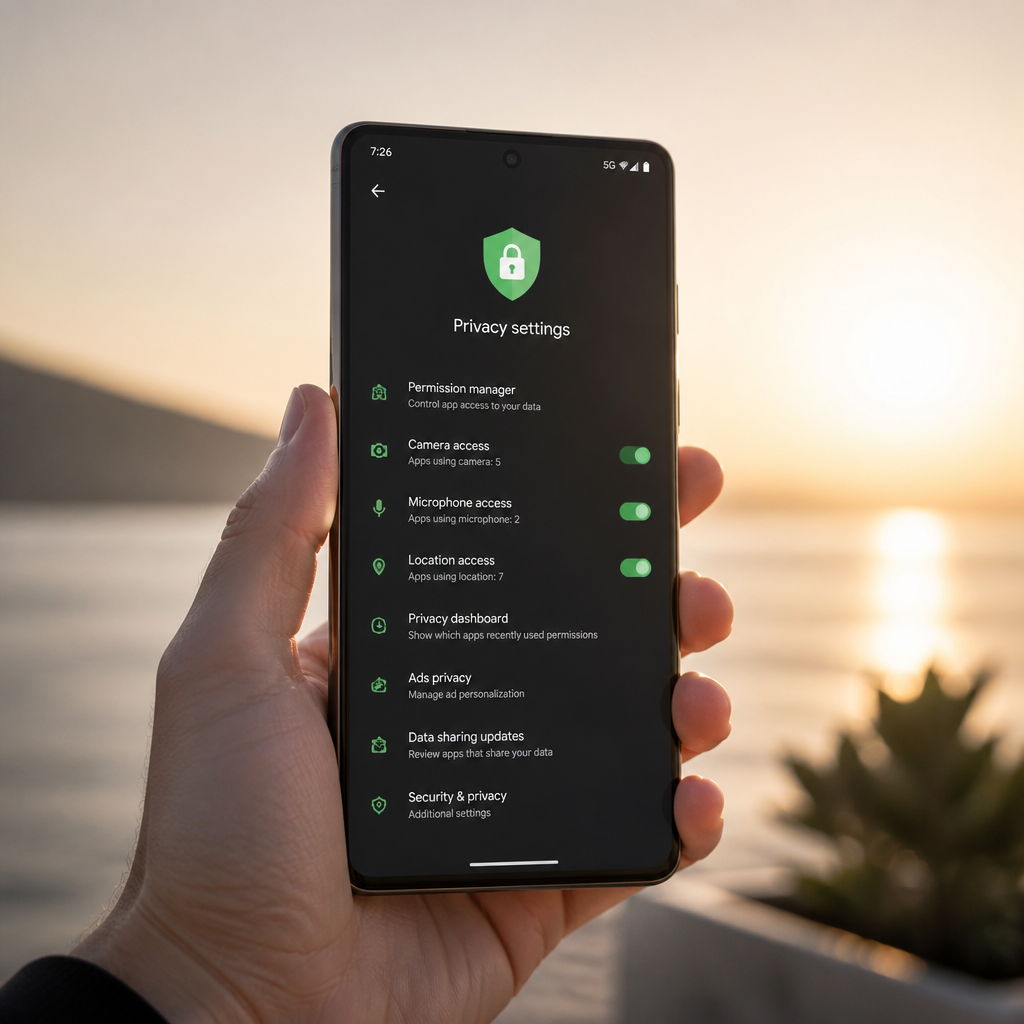
Hướng Dẫn Tắt Các Tính Năng Thu Thập Dữ Liệu Trên Android Mới Nhất
Để bảo vệ quyền riêng tư trên thiết bị Android của mình trong năm 2026, bạn có thể thực hiện một số bước đơn giản nhưng hiệu quả để kiểm soát các tính năng thu thập dữ liệu. Việc chủ động quản lý cài đặt quyền riêng tư giúp bạn hạn chế lượng thông tin cá nhân mà Google và các ứng dụng có thể truy cập. Hãy cùng khám phá cách tắt các tính năng này một cách chi tiết để tăng cường bảo mật cho chiếc điện thoại thông minh của bạn.
Qua Cài Đặt Quyền Riêng Tư Của Google
Tắt thu thập dữ liệu thông qua cài đặt quyền riêng tư của Google là cách hiệu quả nhất để quản lý thông tin mà Google thu thập về bạn trên Android, từ lịch sử hoạt động đến quảng cáo cá nhân hóa. Google cung cấp một trung tâm quản lý quyền riêng tư toàn diện, cho phép người dùng xem xét và điều chỉnh các thiết lập dữ liệu của mình một cách minh bạch. Theo chính sách của Google, người dùng có quyền kiểm soát các loại dữ liệu được lưu trữ và sử dụng.
Để tắt các tính năng này, bạn thực hiện theo các bước sau:
- Mở ứng dụng Settings (Cài đặt) trên điện thoại Android của bạn.
- Cuộn xuống và chọn Google.
- Chọn Manage your Google Account (Quản lý Tài khoản Google của bạn).
- Trong menu điều hướng phía trên, chọn tab Data & privacy (Dữ liệu và quyền riêng tư).
- Trong phần History settings (Cài đặt lịch sử), bạn sẽ thấy các mục sau:
- Web & App Activity (Hoạt động trên web và ứng dụng): Tắt tính năng này để ngăn Google lưu trữ lịch sử tìm kiếm, duyệt web và hoạt động ứng dụng của bạn. Chọn Turn Off (Tắt).
- Location History (Lịch sử vị trí): Tắt tính năng này để ngăn Google lưu trữ lịch sử vị trí chính xác của bạn. Chọn Turn Off (Tắt).
- YouTube History (Lịch sử YouTube): Tắt tính năng này nếu bạn không muốn Google lưu trữ lịch sử xem video của mình. Chọn Turn Off (Tắt).
- Trong phần Ad settings (Cài đặt quảng cáo), chọn Ad personalization (Cá nhân hóa quảng cáo). Tắt “Ad personalization is ON” (Cá nhân hóa quảng cáo đang BẬT). Bạn cũng có thể đặt lại hoặc xóa Mã nhận dạng quảng cáo của mình.
Quản Lý Quyền Ứng Dụng
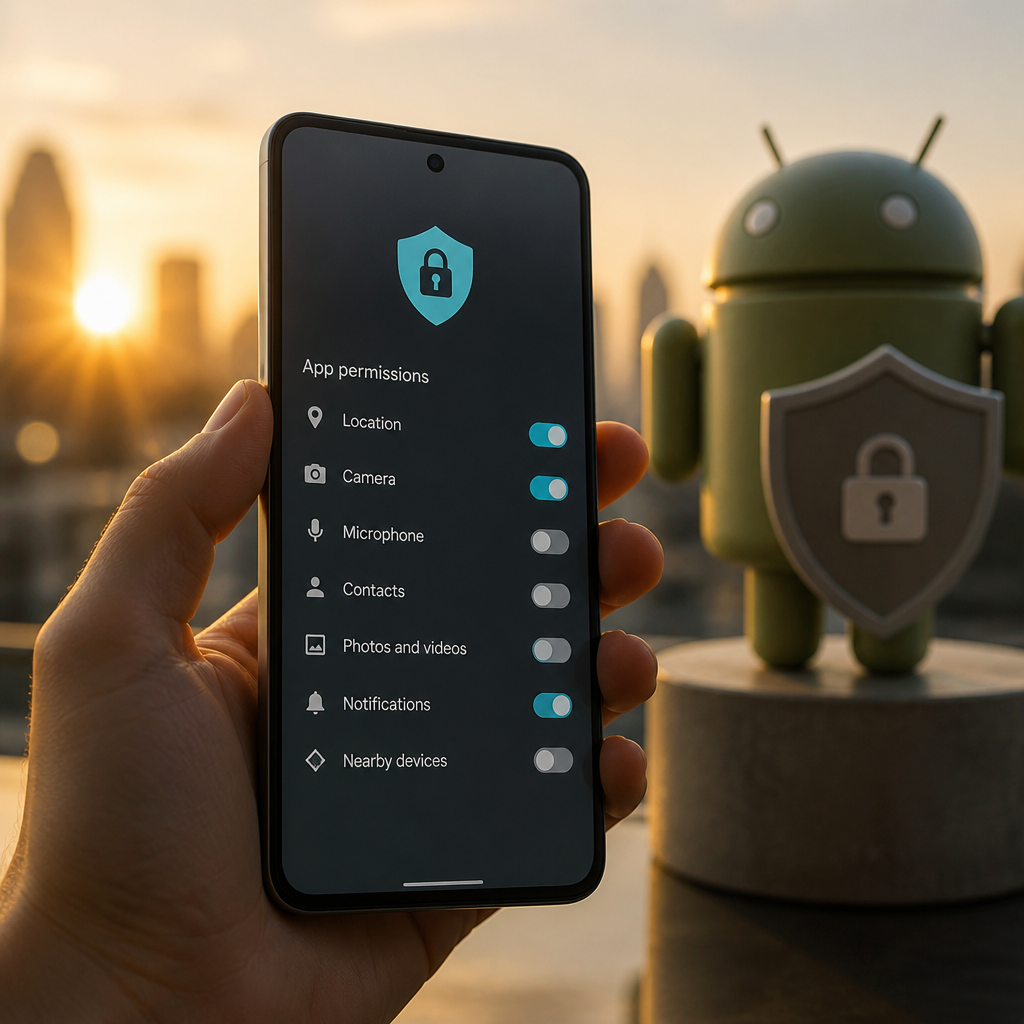
Quản lý quyền ứng dụng cho phép bạn kiểm soát chặt chẽ các tài nguyên thiết bị mà mỗi ứng dụng có thể truy cập, từ camera, micro đến danh bạ và bộ nhớ. Việc thường xuyên xem xét và điều chỉnh các quyền này là rất quan trọng để ngăn chặn ứng dụng truy cập dữ liệu không cần thiết hoặc lạm dụng quyền được cấp. Theo các chuyên gia bảo mật di động, việc cấp quyền quá rộng rãi là nguyên nhân phổ biến dẫn đến rò rỉ dữ liệu cá nhân.
Các bước thực hiện:
- Mở ứng dụng Settings (Cài đặt) trên điện thoại Android.
- Chọn Apps (Ứng dụng) hoặc Apps & notifications (Ứng dụng và thông báo).
- Chọn Permission manager (Trình quản lý quyền) hoặc App permissions (Quyền ứng dụng).
- Bạn sẽ thấy danh sách các loại quyền (ví dụ: Vị trí, Micro, Camera, Danh bạ, Bộ nhớ). Nhấp vào từng loại quyền để xem danh sách các ứng dụng được cấp quyền đó.
- Đối với mỗi quyền, hãy xem xét kỹ lưỡng. Nếu một ứng dụng không cần quyền đó để hoạt động bình thường (ví dụ: một ứng dụng đèn pin yêu cầu quyền truy cập danh bạ), hãy nhấp vào ứng dụng đó và chọn Deny (Từ chối) hoặc Ask every time (Hỏi mỗi lần).
- Thực hiện tương tự cho tất cả các loại quyền và ứng dụng để đảm bảo chỉ những ứng dụng cần thiết mới có quyền truy cập vào dữ liệu nhạy cảm của bạn.
Lời Khuyên Bổ Sung Để Tăng Cường Bảo Mật Dữ Liệu Cá Nhân
Ngoài việc điều chỉnh các cài đặt quyền riêng tư trực tiếp trên hệ điều hành, có nhiều biện pháp bổ sung mà bạn có thể áp dụng để tăng cường bảo mật dữ liệu cá nhân một cách toàn diện hơn. Những lời khuyên này không chỉ giúp bạn bảo vệ thông tin khi sử dụng Windows hay Android, mà còn trên mọi nền tảng trực tuyến. Việc áp dụng đồng bộ các giải pháp này sẽ tạo ra một lớp bảo vệ vững chắc cho quyền riêng tư của bạn trong kỷ nguyên số 2026.
Sử Dụng VPN và Trình Duyệt Riêng Tư
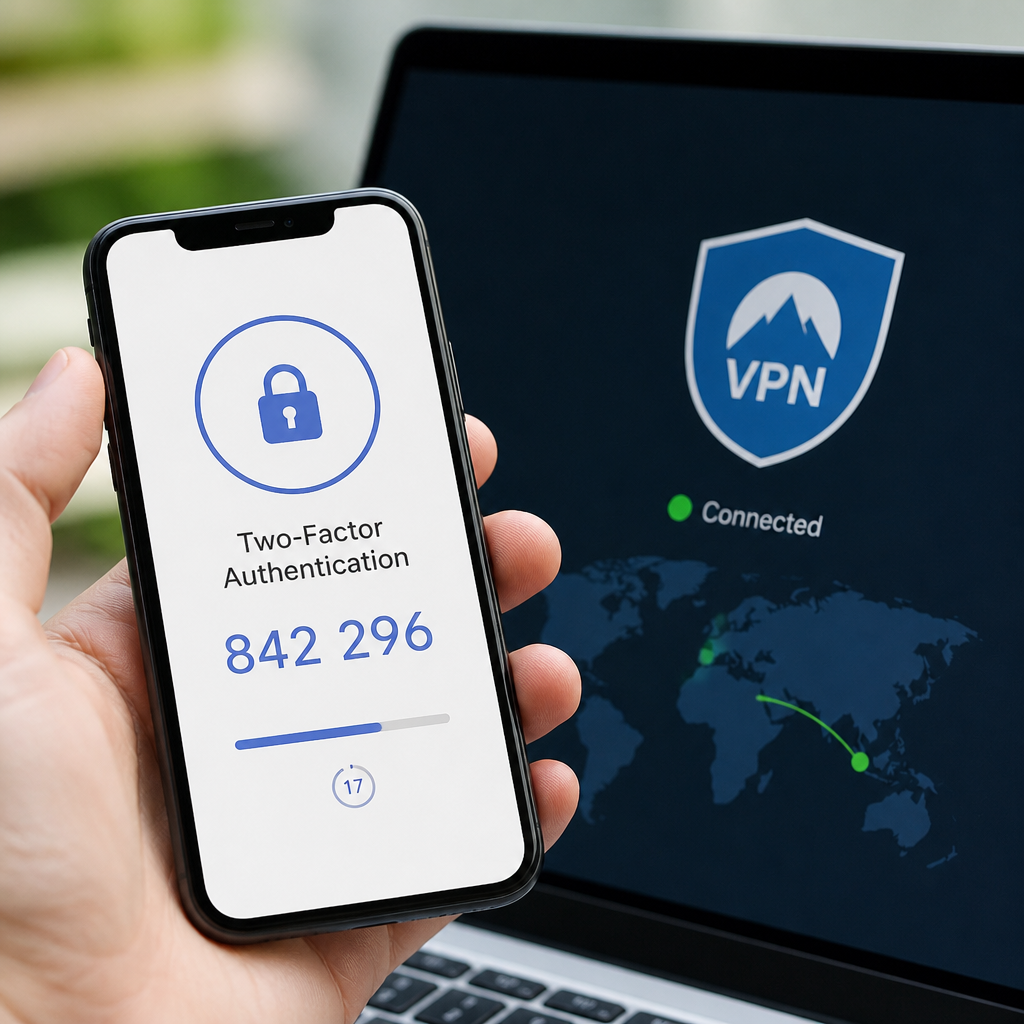
Sử dụng Mạng riêng ảo (VPN) và trình duyệt riêng tư là hai công cụ hiệu quả giúp mã hóa lưu lượng truy cập internet và ẩn danh hoạt động trực tuyến của bạn khỏi sự theo dõi của nhà cung cấp dịch vụ internet và các bên thứ ba. Theo các chuyên gia an ninh mạng, VPN tạo ra một “đường hầm” an toàn cho dữ liệu của bạn, trong khi trình duyệt riêng tư (như Brave, Firefox Focus) chặn trình theo dõi và quảng cáo, giảm thiểu dấu vết số của bạn. Kết hợp cả hai sẽ tăng cường đáng kể quyền riêng tư khi bạn duyệt web.
Khi bạn kết nối internet, mọi hoạt động của bạn đều có thể bị giám sát. VPN giúp bạn che giấu địa chỉ IP thực của mình và mã hóa dữ liệu gửi đi, khiến việc theo dõi hành vi trực tuyến của bạn trở nên cực kỳ khó khăn. Các trình duyệt riêng tư được thiết kế đặc biệt để chặn các công cụ theo dõi, cookie của bên thứ ba và quảng cáo xâm nhập, giúp bạn duyệt web mà không để lại nhiều dấu vết. Việc sử dụng kết hợp VPN và trình duyệt riêng tư là một bước tiến quan trọng trong việc bảo vệ danh tính và hoạt động trực tuyến của bạn khỏi sự tò mò không mong muốn.
Mật Khẩu Mạnh và Xác Thực Hai Yếu Tố (2FA)
Việc sử dụng mật khẩu mạnh và kích hoạt xác thực hai yếu tố (2FA) là những biện pháp bảo mật cơ bản nhưng vô cùng quan trọng để bảo vệ tài khoản trực tuyến của bạn khỏi các cuộc tấn công mạng. Theo khuyến nghị của các tổ chức an ninh mạng toàn cầu, mật khẩu nên là sự kết hợp phức tạp của chữ hoa, chữ thường, số và ký tự đặc biệt, đồng thời 2FA bổ sung một lớp bảo vệ thứ hai, yêu cầu mã xác minh từ thiết bị khác. Đây là lá chắn đầu tiên và quan trọng nhất cho dữ liệu của bạn.
Mật khẩu yếu là nguyên nhân hàng đầu dẫn đến việc tài khoản bị xâm nhập. Một mật khẩu mạnh, độc đáo cho mỗi dịch vụ, sẽ làm giảm đáng kể khả năng tin tặc đoán hoặc bẻ khóa. Xác thực hai yếu tố (2FA) bổ sung một bước xác minh thứ hai, thường là mã được gửi qua SMS, ứng dụng xác thực (như Google Authenticator) hoặc khóa bảo mật vật lý. Ngay cả khi mật khẩu của bạn bị lộ, kẻ tấn công vẫn không thể truy cập tài khoản nếu không có yếu tố xác thực thứ hai. Kích hoạt 2FA trên tất cả các tài khoản quan trọng là một biện pháp không thể thiếu trong chiến lược bảo mật cá nhân của bạn.
Kiểm Tra Quyền Ứng Dụng Định Kỳ và Cập Nhật Phần Mềm
Kiểm tra quyền ứng dụng định kỳ và luôn cập nhật phần mềm là hai thói quen quan trọng giúp đảm bảo an toàn cho dữ liệu cá nhân và thiết bị của bạn. Việc xem xét lại các quyền mà ứng dụng đã được cấp cho phép bạn loại bỏ những quyền không cần thiết, trong khi cập nhật phần mềm giúp vá lỗi bảo mật và nâng cao khả năng bảo vệ. Các chuyên gia bảo mật khẳng định rằng nhiều lỗ hổng bị khai thác do người dùng bỏ qua các bản cập nhật quan trọng, tạo cơ hội cho kẻ tấn công xâm nhập. Thói quen này cần được duy trì thường xuyên.
Các ứng dụng có thể yêu cầu quyền truy cập vào nhiều thông tin khác nhau trên thiết bị của bạn, và đôi khi chúng ta vô tình cấp quá nhiều quyền khi cài đặt. Việc kiểm tra định kỳ giúp bạn thu hồi những quyền không cần thiết, đặc biệt là với các ứng dụng ít sử dụng. Đồng thời, các nhà phát triển phần mềm thường xuyên phát hành các bản cập nhật để khắc phục lỗ hổng bảo mật mới được phát hiện. Bỏ qua các bản cập nhật này có nghĩa là bạn đang khiến thiết bị của mình dễ bị tấn công bởi các mối đe dọa đã được biết đến. Hãy luôn đảm bảo hệ điều hành và tất cả các ứng dụng của bạn được cập nhật lên phiên bản mới nhất để duy trì một môi trường kỹ thuật số an toàn.
Chủ Động Bảo Vệ Quyền Riêng Tư Trong Kỷ Nguyên Số 2026
Trong kỷ nguyên số 2026, khi công nghệ AI phát triển vượt bậc và dữ liệu trở thành tài sản quý giá, việc chủ động bảo vệ quyền riêng tư cá nhân không còn là tùy chọn mà là một trách nhiệm cần thiết của mỗi người dùng. Như đã thảo luận, từ việc tắt thu thập dữ liệu trên Android đến cấu hình quyền riêng tư Windows 11/12, mỗi hành động nhỏ đều góp phần xây dựng một không gian số an toàn hơn. Việc hiểu rõ cách các thiết bị và dịch vụ thu thập thông tin của bạn, sau đó áp dụng các biện pháp kiểm soát phù hợp, sẽ giúp bạn giữ vững quyền tự chủ đối với dữ liệu cá nhân của mình. Đừng để sự tiện lợi của công nghệ làm mất đi sự an toàn thông tin của bạn. Hãy biến việc bảo vệ quyền riêng tư thành một phần không thể thiếu trong thói quen kỹ thuật số hàng ngày.
Để đảm bảo hiệu quả lâu dài, bạn nên khuyến nghị kiểm tra và cập nhật cài đặt bảo mật định kỳ. Công nghệ không ngừng thay đổi, và các tính năng thu thập dữ liệu mới có thể xuất hiện, hoặc các cài đặt hiện tại có thể được đặt lại sau các bản cập nhật hệ điều hành lớn. Việc thường xuyên xem xét các quyền ứng dụng, thiết lập quyền riêng tư và áp dụng các lời khuyên bổ sung như sử dụng VPN hay mật khẩu mạnh sẽ giúp bạn luôn đi trước một bước so với các mối đe dọa tiềm tàng. Hãy nhớ rằng, sự chủ động của bạn chính là lá chắn vững chắc nhất để bảo vệ thông tin cá nhân trong thế giới số đầy biến động này. Hãy truy cập kiến thức công nghệ từ Gocchiaseit để tìm hiểu thêm nhiều mẹo và hướng dẫn hữu ích khác.



![Tải AutoCAD 2010 Full Crack Free [32bit + 64bit] Google Drive](https://gocchiaseit.com/wp-content/uploads/2023/07/tai-autocad-2010-full-crack-10.jpg)
